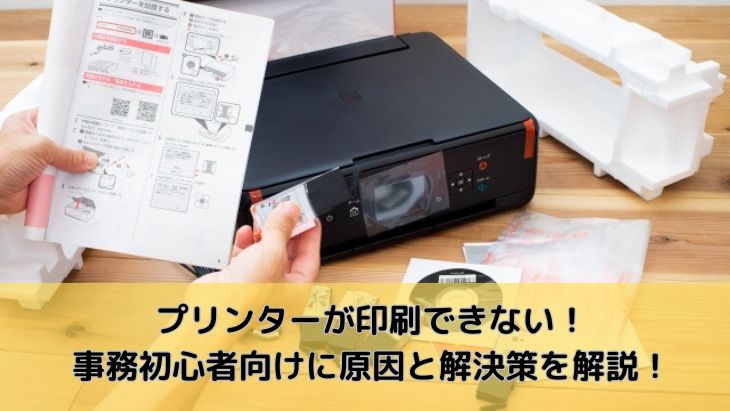
訪問看護の事務作業中、書類を出力しようとした瞬間にプリンターが印刷できないトラブルに見舞われると、本当に焦りますよね。
原因はケーブルのゆるみといった単純なものから、PCの設定ミスまでさまざまです。
今回は、訪問看護の事務初心者向けに、プリンターが印刷できない原因と解決策を解説します。
目次
印刷できない原因とは?5つのチェックポイントを解説!
印刷できない原因は、故障ではなく「ちょっとした接続ミス」や「一時的なエラー」である場合がほとんどです。
難しい設定画面を開く前に、まずは物理的な環境を目視で確認しましょう。
確認すべきポイントは以下の5つです。
- ケーブルの接続と電源
- 用紙とインク切れ
- 再起動
- 既定のプリンター設定
- Wi-Fiの接続先
それぞれ詳しく解説していきます。
ケーブルの接続と電源
まずは基本中の基本、電源ケーブルと接続ケーブルを確認してください。
掃除の際などに足が引っかかり、気づかないうちに抜けかけているケースが意外と多いからです。
- プリンターの電源コードはコンセントに刺さっているか?
- PCとつなぐUSBケーブルやLANケーブルは「カチッ」となるまで奥に刺さっているか?
一度ケーブルを抜き差ししてみるのも有効です。
無線接続の場合でも、ルーターの電源が落ちていないか見てみましょう。
灯台下暗しで、これだけで直ることがよくあります。
用紙とインク切れ
用紙切れやインク切れ、紙詰まりが起きていると、PCからデータを受け取っても印刷は開始されません。
- 給紙トレイに用紙は正しくセットされているか?
- インクやトナーの残量は十分か?
- 本体のエラーランプが点滅または点灯していないか?
液晶画面がある機種なら、そこにエラーメッセージが出ていないか確認してください。
「用紙サイズが違います」といった表示が出て止まっていることもあります。
画面の指示に従って紙を補充したり、エラーを解除したりしましょう。
再起動
原因が特定できない場合、すべての機器を再起動するのも効果的です。
PCやプリンターを長く使い続けていると、内部のメモリに不要なデータが溜まり、動作が不安定になることがあるからです。
以下の手順で再起動してみてください。
- PCの電源を切り、再起動する
- プリンターの電源を切り、数分待ってから入れ直す
- Wi-Fi接続の場合は、無線ルーターの電源も一度抜いて入れ直す
これでシステムの小さな不具合がリセットされ、通信が回復することが多々あります。
既定のプリンター設定
印刷ボタンを押したとき、出力先のプリンター名は合っていますか?
以前使っていた古いプリンターや、「Microsoft Print toPDF」のようなファイル保存機能が選択されている可能性があります。
「プリンターの設定」から「プリンターとスキャナー」を選び、使いたいプリンターをクリックし、「管理」→「既定として設定する」を選んでください。
これにより、印刷時に自動的にそのプリンターが選ばれるようになります。
特にPCを入れ替えた直後や、複数のプリンターがある環境では要チェックです。
Wi-Fiの接続先
無線で印刷する場合、PCとプリンターが同じWi-Fiネットワーク(SSID)に接続されている必要があります。
SSIDとは、Wi-Fiの名前のことです。
例えば、事務所内に「Office-A」と「Office-B」という2つの電波が飛んでいるとします。
PCはAに、プリンターはBに繋がっていると、お互いを見つけられず印刷できません。
PCのWi-Fiアイコンをクリックし、接続先を確認しましょう。
【PCの設定】パソコン内部に原因がある場合の4つの解決手順
物理的な確認で直らない場合、PC内部のデータや設定に問題があるかもしれません。
「データの渋滞」や「設定のスイッチミス」を解消していきましょう。
対処すべき手順は以下の4つです。
- 「オフライン」または「一時停止」の解除
- 印刷ジョブ(スプーラー)の削除
- プリンタードライバーの更新
- セキュリティソフトの干渉確認
具体的な操作方法をみていきましょう。
「オフライン」または「一時停止」ステータスの解除
プリンターの状態が「オフライン」や「一時停止」になっていると、データが送信されません。
これは「今は印刷を受け付けません」というスイッチが入ってしまっている状態です。
- 「設定」→「Bluetoothとデバイス」→「プリンターとスキャナー」を開く
- 該当のプリンターを選び「プリンターキューを開く」をクリック
- プリンターのステータスを確認し、例えばオフラインになっていれば電源を入れる
これでステータスが「準備完了」に戻れば、印刷が可能になります。
印刷ジョブ(スプーラー)の削除
印刷指示を出したのに反応がない場合、過去に失敗したデータ(印刷ジョブ)が詰まっていることがよくあります。
これを「プリントスプーラーの詰まり」と呼びます。
先ほどと同じく「キューを開く」画面を見てください。
リストに「エラー」と表示された古いドキュメントが残っていれば、これが栓となって新しいデータが流れない状態になっています。
メニューの「プリンター」から「すべてのドキュメントの取り消し」を選び、リストを空にしましょう。
一度きれいにしてから再度印刷を試すと、すんなり通ることがあります。
プリンタードライバーの不具合解消
プリンタードライバーとは、PCとプリンターをつなぐ翻訳ソフトのようなものです。
これが古かったり壊れていたりすると、正しく命令が伝わりません。
特にWindowsのUpdateの後などは不具合が起きやすいタイミングです。
メーカーの公式サイトから、お使いの機種に対応した最新のドライバーをダウンロードしてインストールしてください。
簡単な方法としては、設定画面から一度プリンターを「デバイスの削除」で消去し、再度PCに接続して追加し直すだけでも、ドライバーが自動修復されることがあります。
セキュリティソフトの干渉確認
稀にですが、ウイルス対策ソフトがプリンターへの通信を「不審なアクセス」と誤認してブロックしてしまうことがあります。
原因を切り分けるために、一度セキュリティソフトの機能を「一時的に無効」にしてみてください。
その状態で印刷できるようなら、ソフトの設定でプリンターの通信を許可する必要があります。
ただし、セキュリティを無効にしたまま業務を続けるのは危険です。
確認が終わったら必ず設定を元に戻し、ソフト側の設定変更で対応するようにしましょう。
まとめ
印刷できない原因は多岐にわたりますが、大半は「ケーブル抜け」「一時的な通信エラー」「データの詰まり」のいずれかです。
- ケーブルと電源、用紙を確認する
- PC、プリンター、ルーターを再起動する
- 印刷キューを開き、詰まっているジョブを削除する
まずはこの3ステップを試してください。
これだけでほとんどのトラブルは解決します。
どうしても直らないときは、迷わずコンビニ印刷などの代替手段を使い、業務を止めない判断をすることも大切です。